







Dis moi quand t’as fini que je puisse commencer
 Yohann Rolland Axcible
 3,111
3,111
 Like
Like Share
Share
 Report
Lors de projets avec des équipes pluridisciplinaires, il est connu qu’un bon découpage de toutes les tâches est indispensable. Ça permet de bien comprendre ce qu’on doit mettre en œuvre et surtout de ne pas passer à côté d’un sujet important. En revanche, ceci demande une forte coordination et il faut bien communiquer au sein des équipes et entre les équipes, qui a fait quoi, qui peut commencer quoi. C’est le sujet du jour, comment le faire facilement grâce à Azure DevOps et PowerAutomate !
Est ce que ce cas est géré dans Azure DevOps ? Non, sauf si nous utilisons PowerAutomate !
Dans DevOps on peut lier des éléments de travail (work item) avec l’option définie par le système « Successeur » ou « Prédécesseur ». Le but de notre flux est d’activer automatiquement ces éléments de travail si la catégorie de statut des successeurs est « Proposed » et quand le prédécesseur est « Closed » ou « Resolved ».
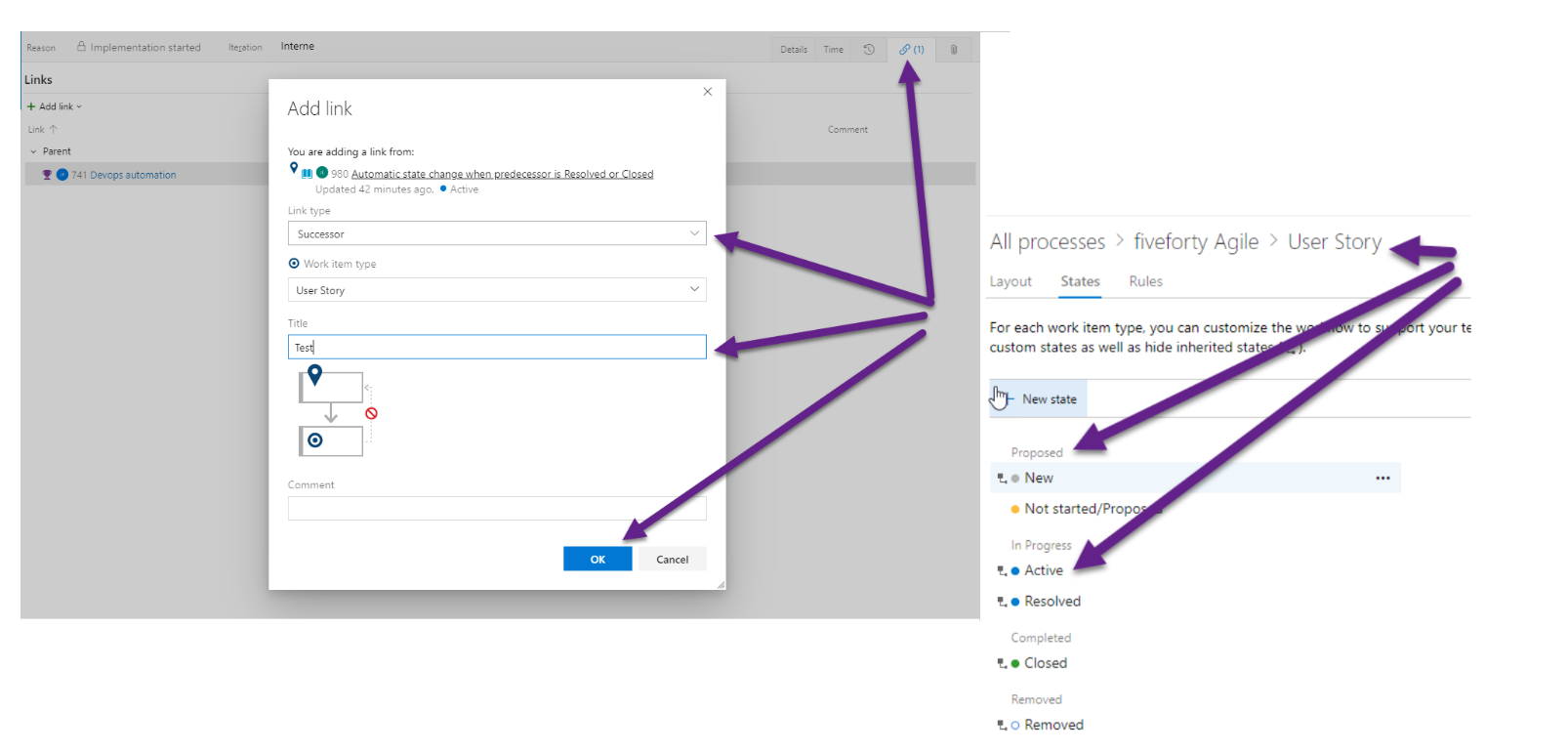
Les étapes pour créer le flux dans Power Automate
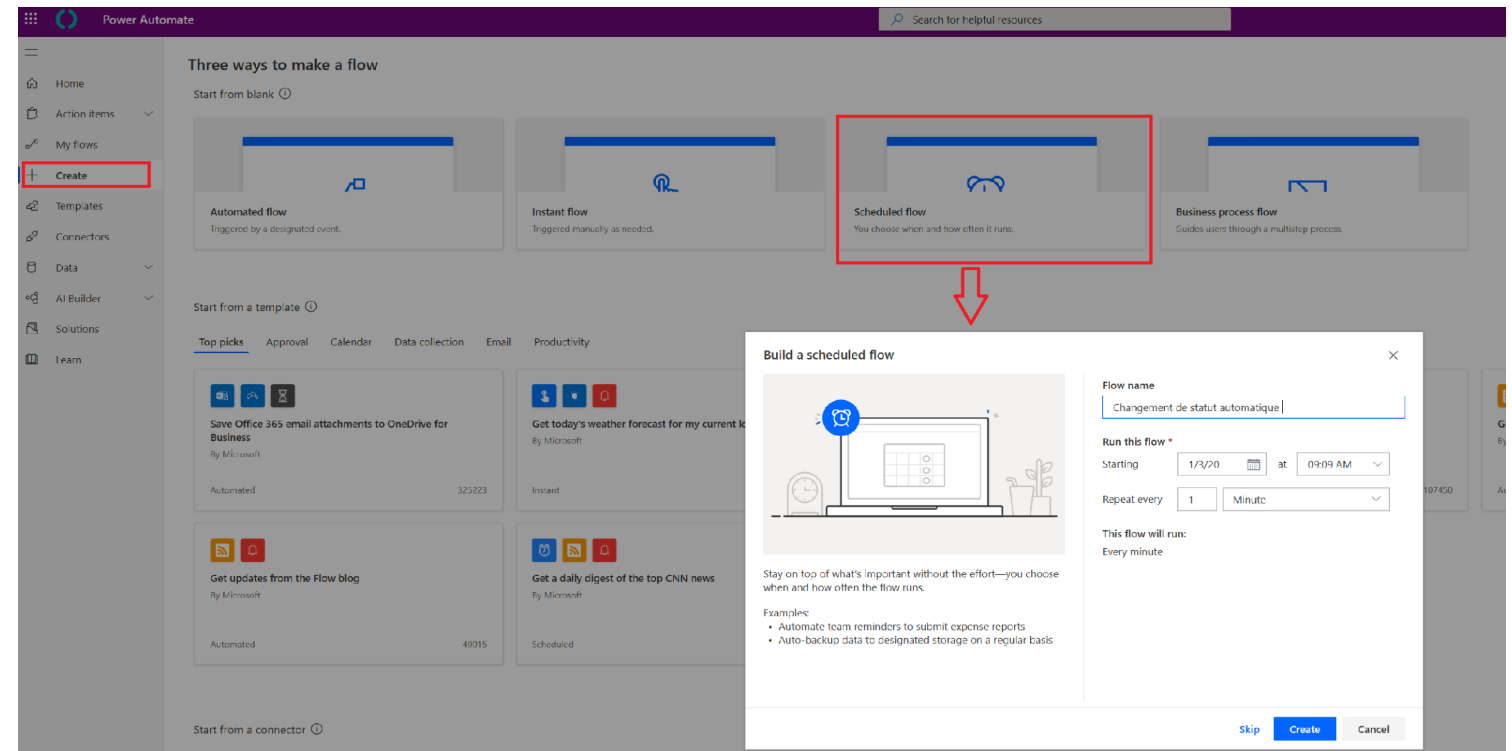
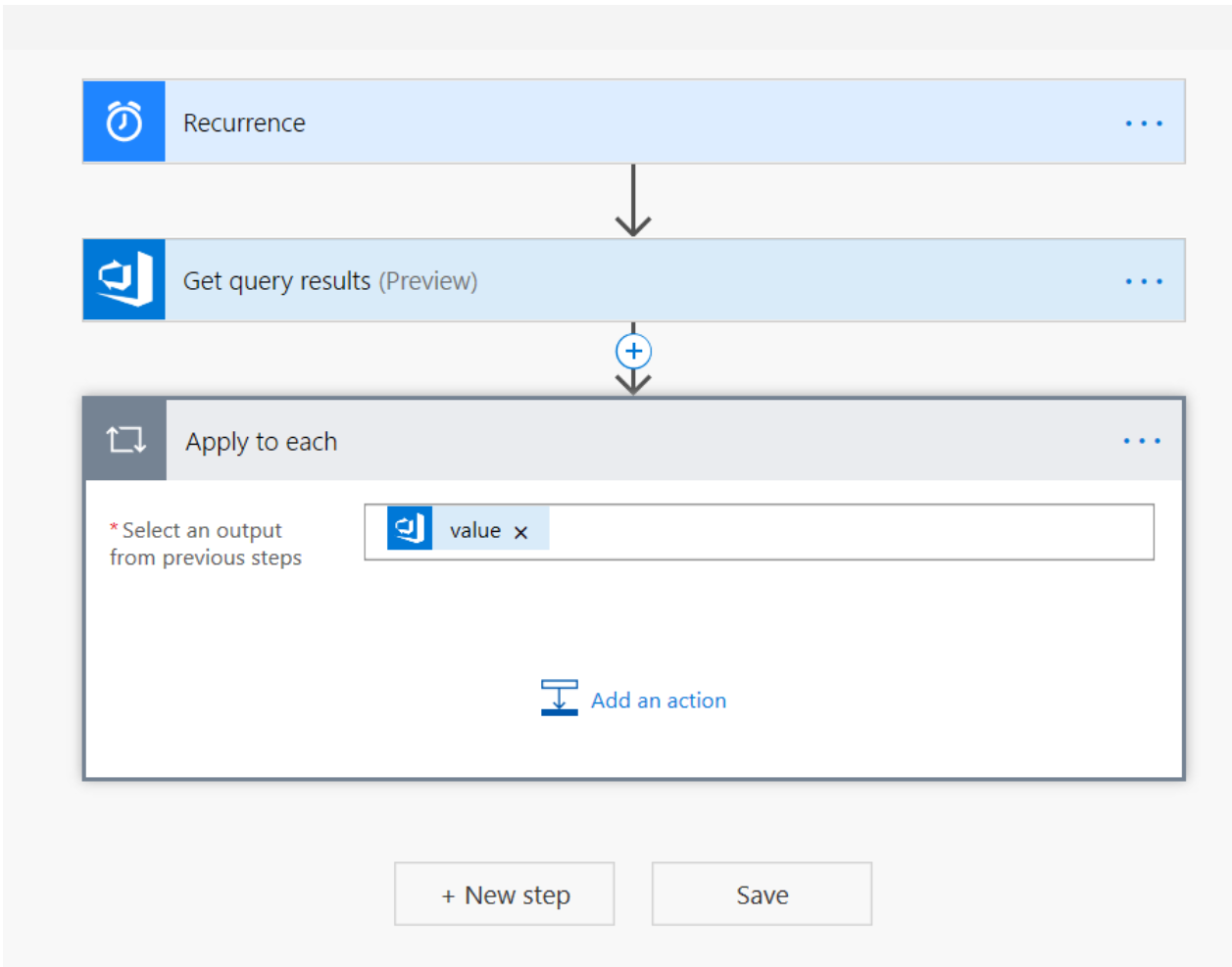
Aller dans Microsoft Power Automate (Flow) et créer un « Scheduled Flow ». Ainsi, le flux s’exécutera automatiquement chaque minute.
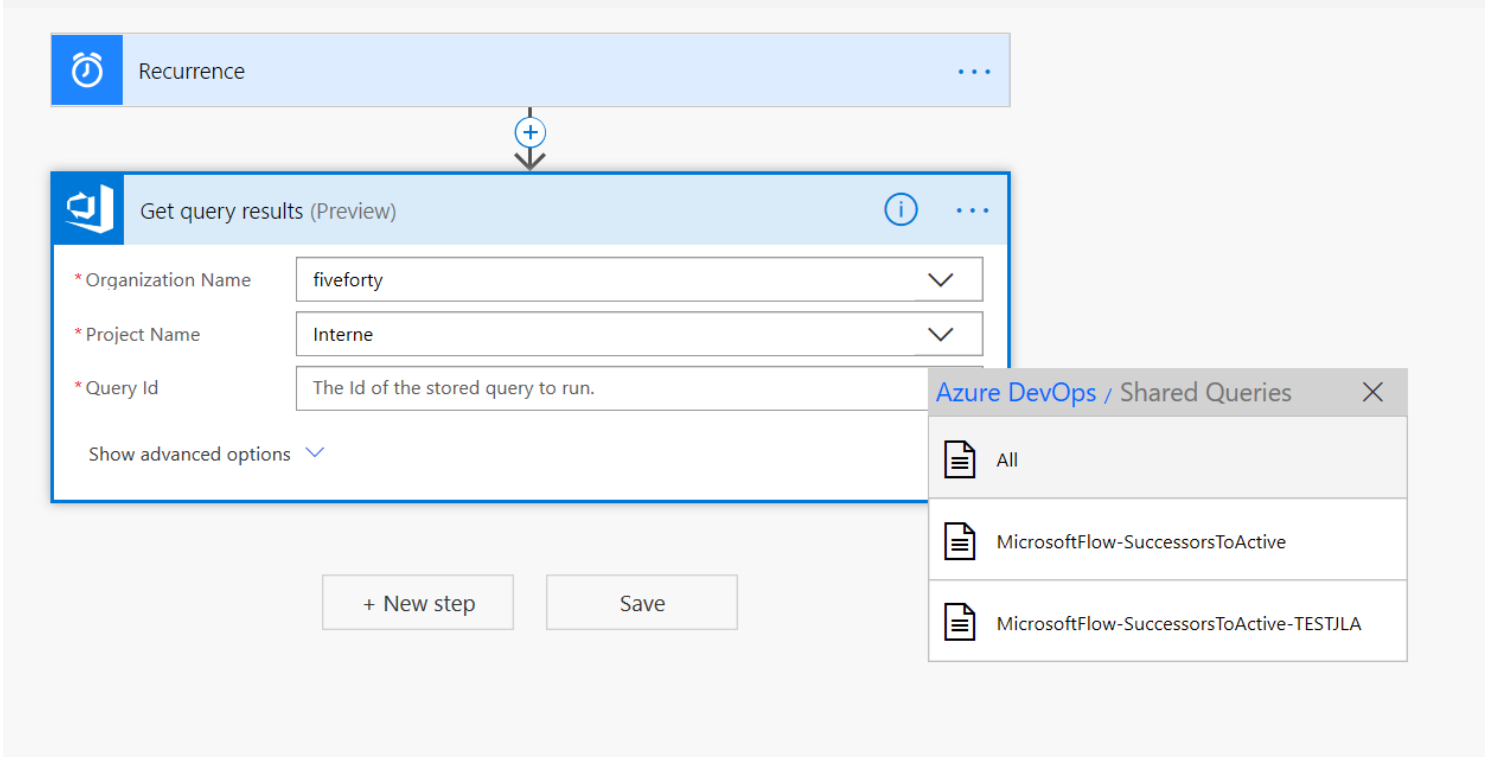
On ajoute une nouvelle étape puis on cherche la fonction « Azure – Get query results » (il vaut mieux avoir Power Automate en anglais) et choisir la Query qui liste les éléments de travail à mettre à jour (voir ci-après).
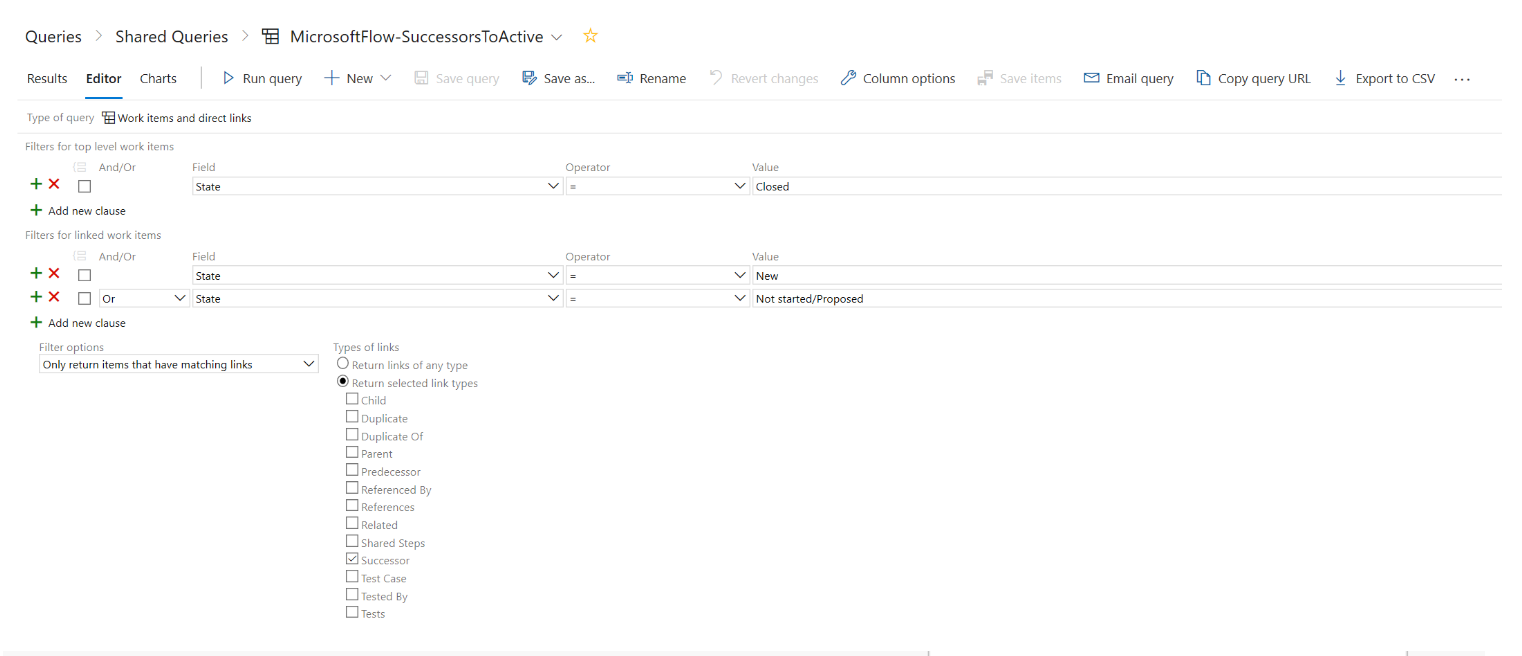
On a déjà créé une Query dans DevOps. La Query pourra être multi-projet mais elle est sauvegardé dans un projet par défaut.
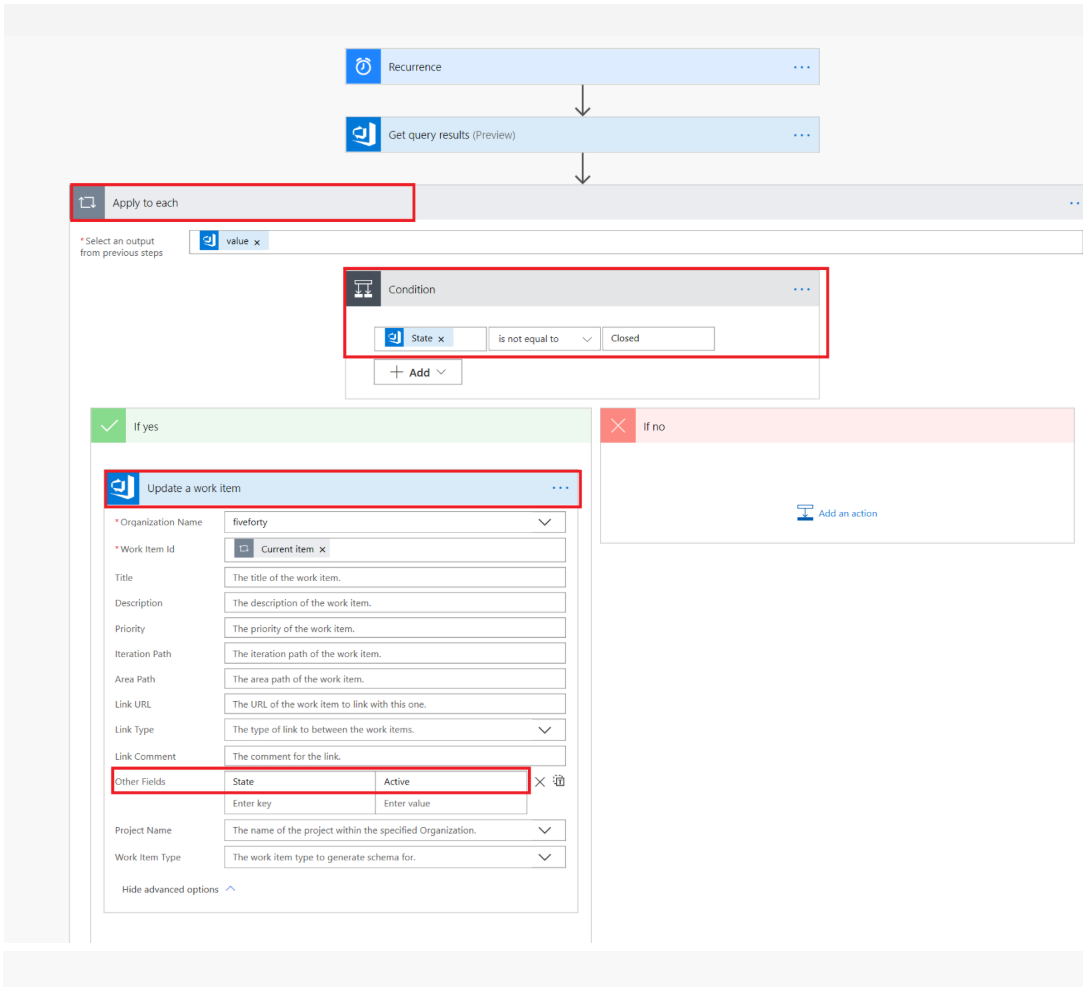
Ensuite on choisit la fonction « Apply to each » dans Azure DevOps. On ajoute un contrôle (add an action) => si le statut est différent de clôturé on fait une mise à jour en utilisant la fonction « Update work item « , un mail est envoyé automatiquement au responsable de ticket après la mise à jour du statut.
Pourquoi cette étape complexe ? Malheureusement, dans notre Query on liste aussi bien les work items « Closed » et ceux à activer. Il faut donc faire attention ici à mettre à jour uniquement ceux à activer.
N’oubliez pas de sauvegarder votre flux, il est opérationnel.
Bouchra El Bahraoui
FiveForty
L’article Dis moi quand t’as fini que je puisse commencer est apparu en premier sur D365Tour.
This was originally posted here.
*This post is locked for comments